← 홈으로 돌아가기
⚠️ 주의: eSIM을 삭제할 경우 재설치 및 환불이 불가합니다. 등록이 안되거나 사용이 안 될 경우 삭제하지 마시고 이심시티 고객센터로 문의해 주세요.
📱 설치 방법 선택
한국에서 미리 설치하거나 여행지에 도착한 후 설치할 수 있습니다. 두 방법 모두 동일하며, 한국에서 설치한 경우 여행지 도착 후 eSIM을 켜기만 하면 됩니다.
1. eSIM 설치
1
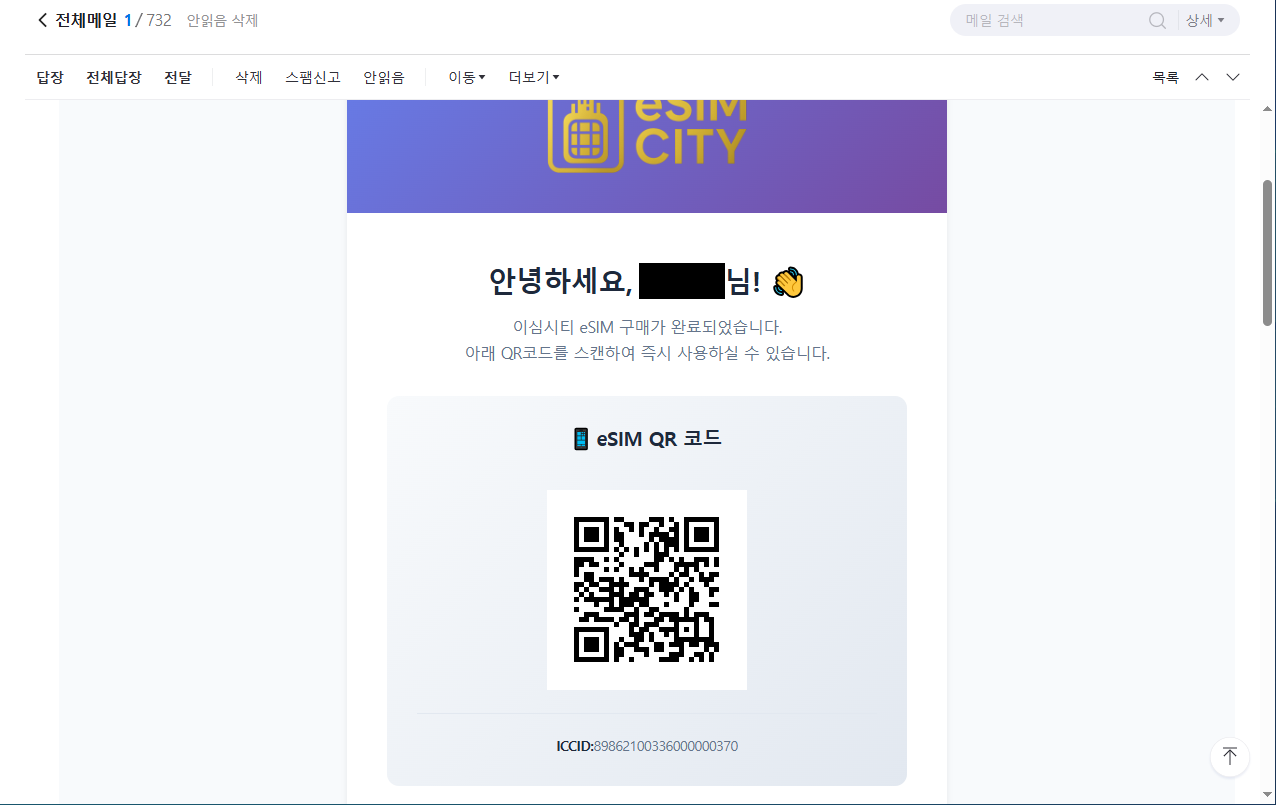
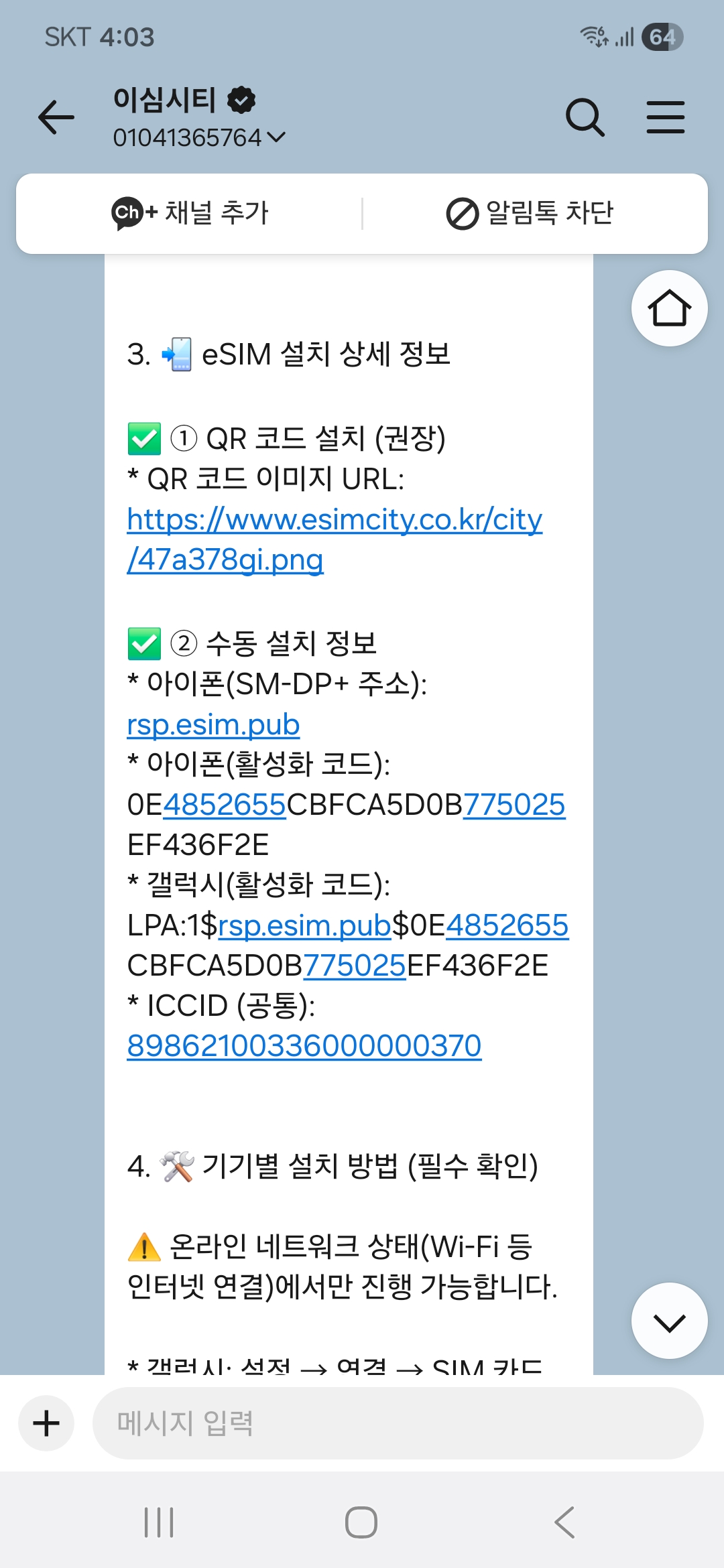
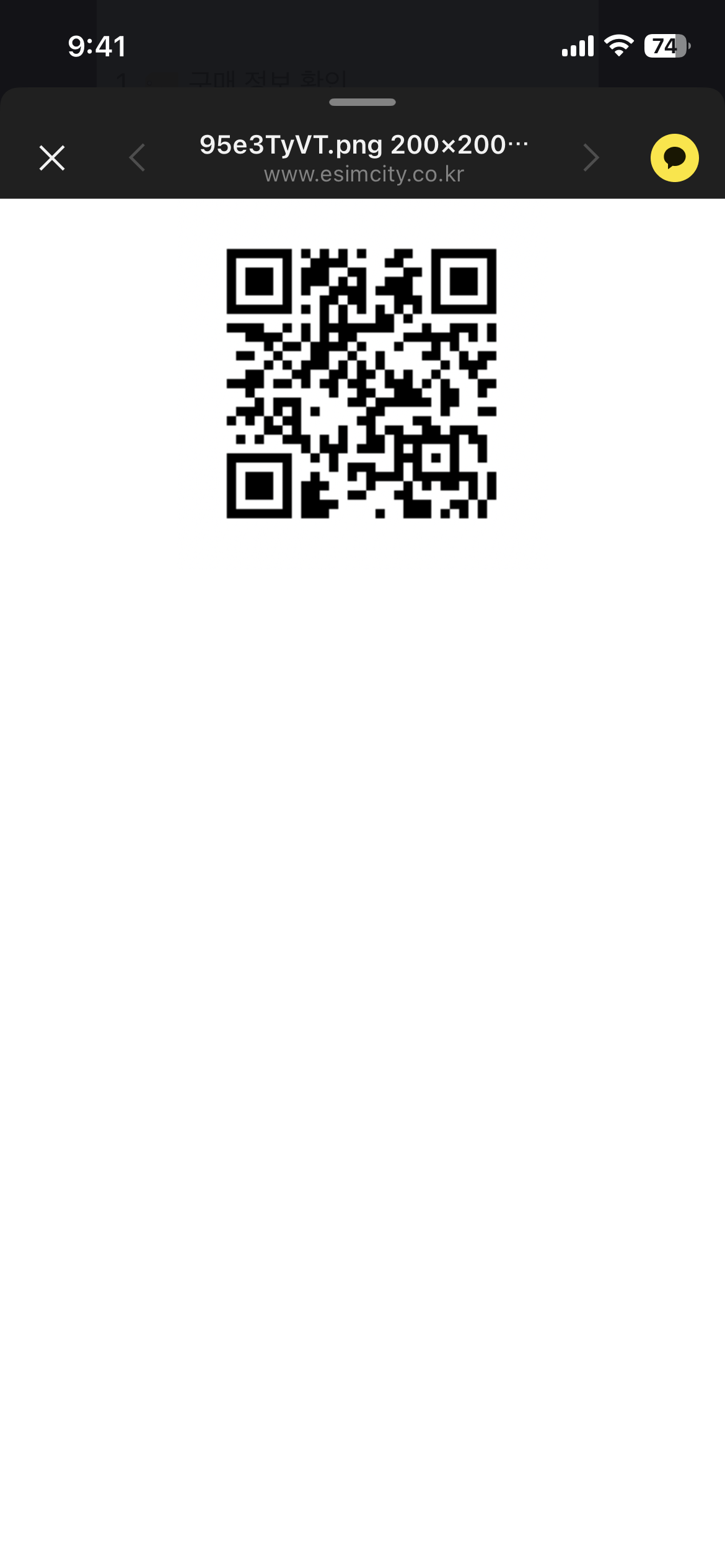
구매 후 이메일 or 문자 or 알림톡로 받은 화면을 확인해 주세요
1
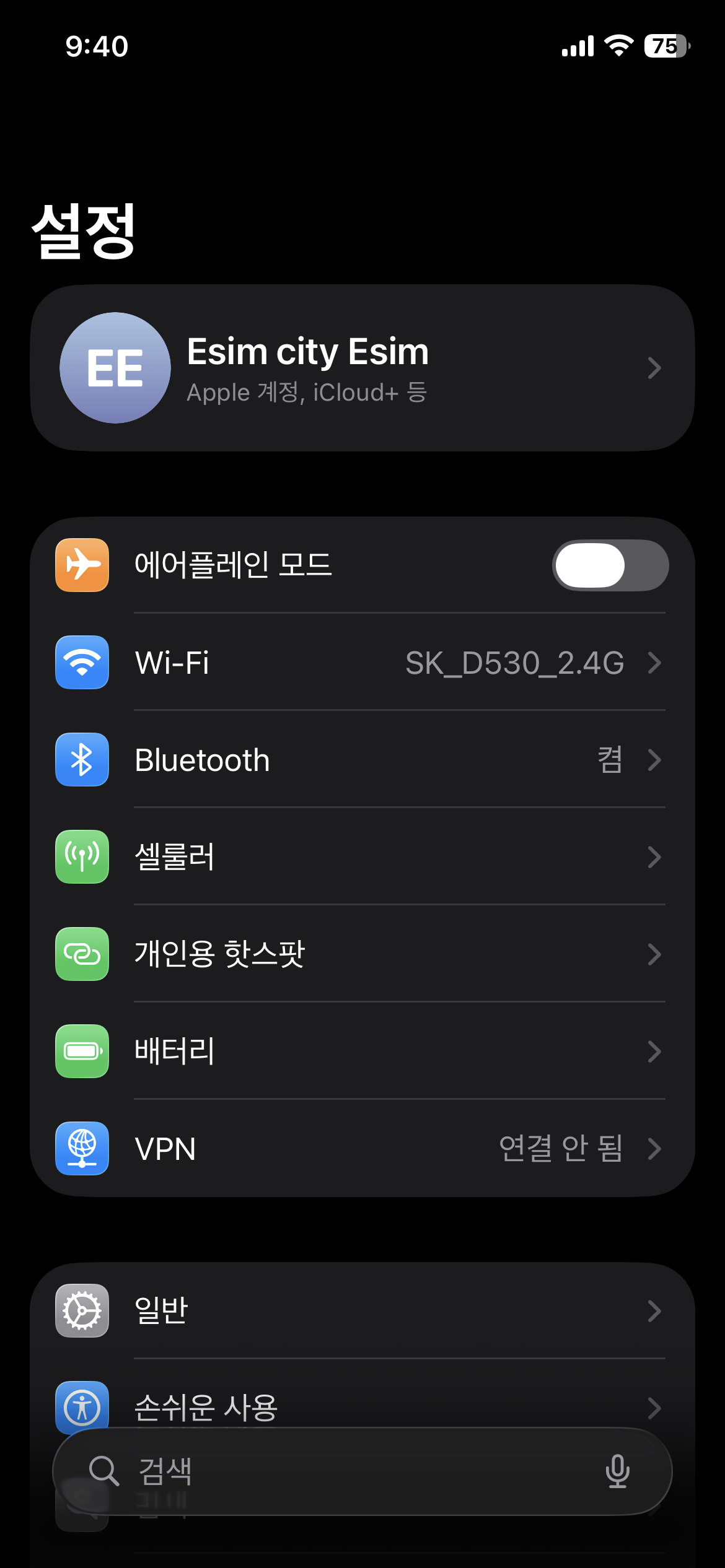
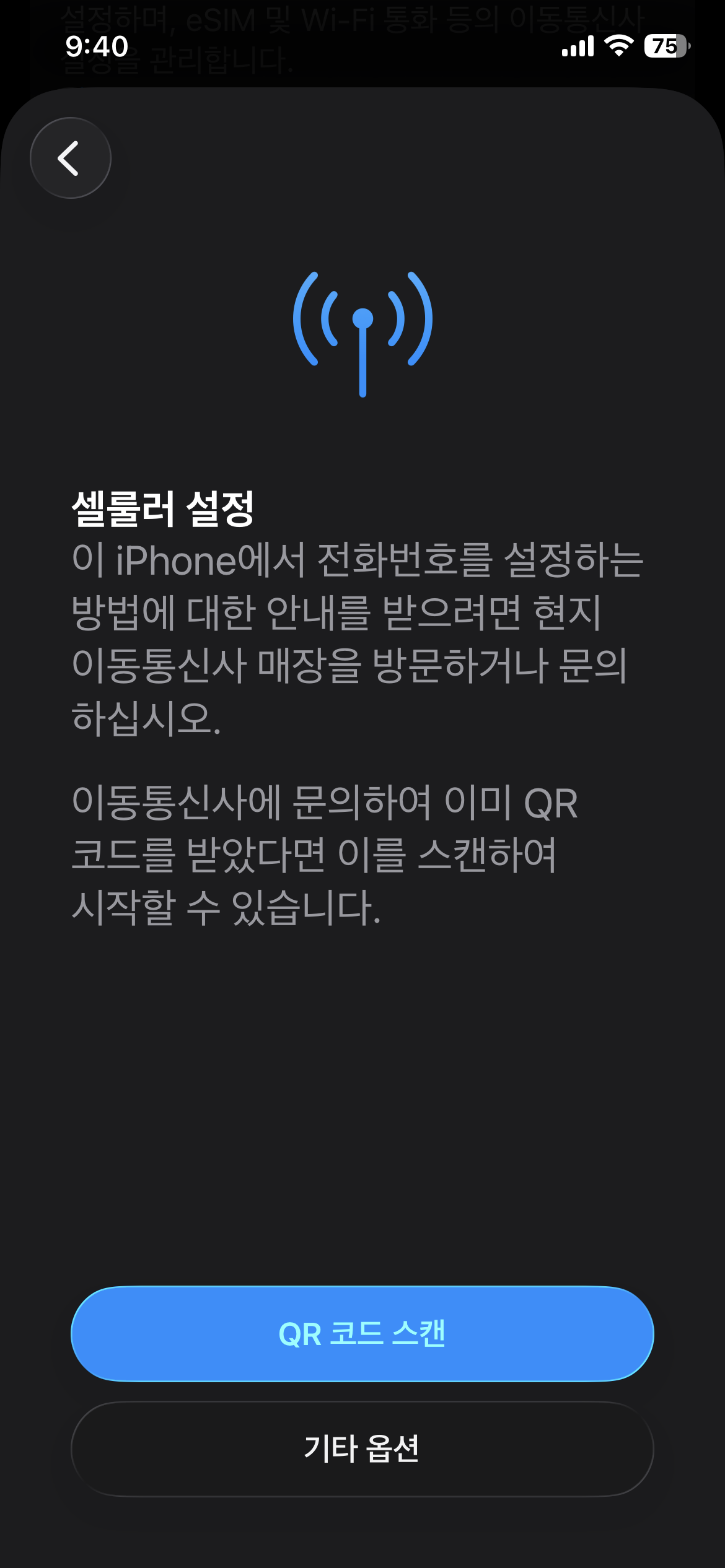
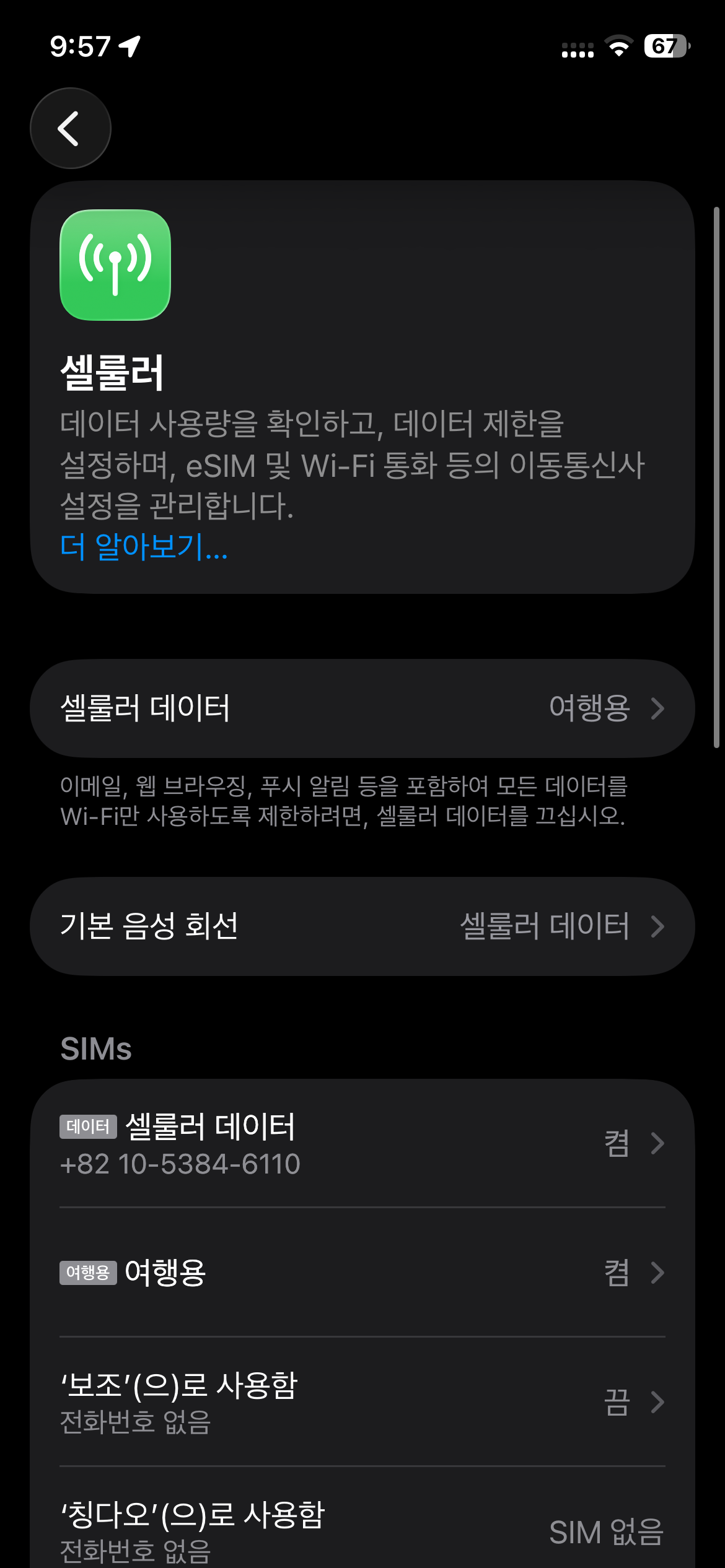
설정 > 셀룰러 > eSIM 추가를 터치해주세요
설정 앱에서 셀룰러 메뉴로 이동한 후 eSIM 추가를 선택합니다.
2
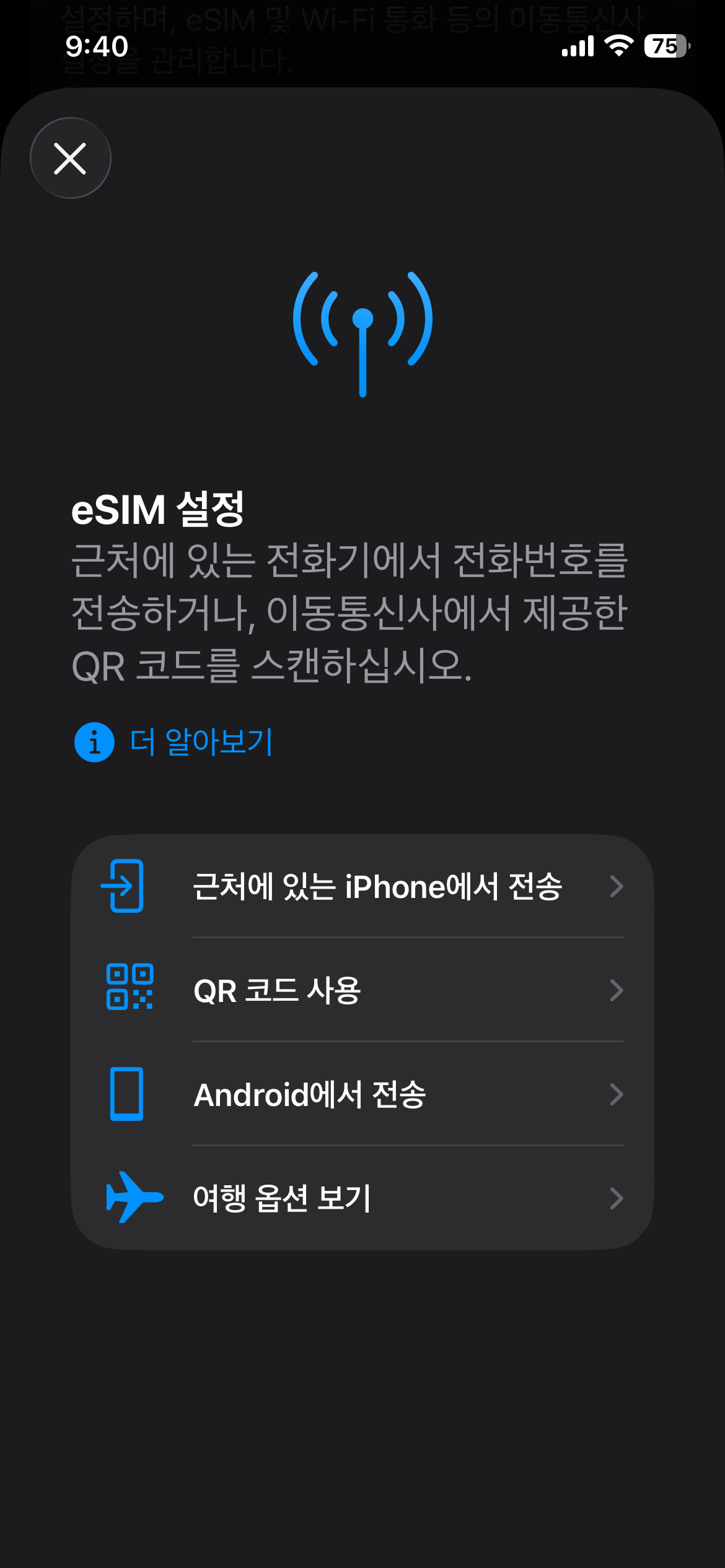
QR 코드 사용을 터치해주세요
셀룰러 요금제 추가 화면에서 "QR 코드 사용"을 선택합니다.
3
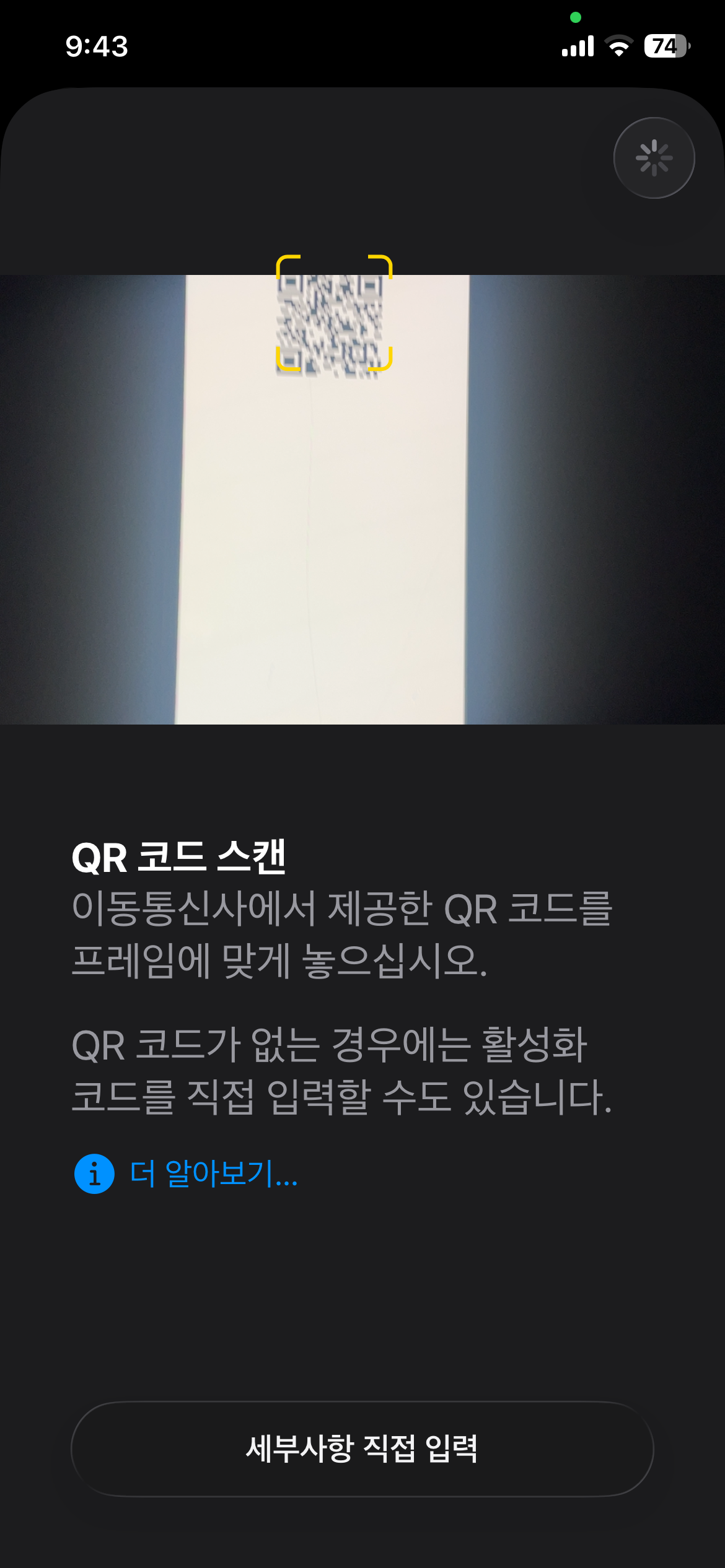
QR 코드 스캔 또는 세부사항 직접 입력
QR 코드를 스캔하거나 "세부사항 직접 입력"을 선택하여 활성화 코드를 입력할 수 있습니다.
📝 수동 입력: QR 코드 스캔이 어려운 경우 "세부사항 직접 입력"을 선택하여 SM-DP+ 주소와 활성화 코드를 입력할 수 있습니다.
4
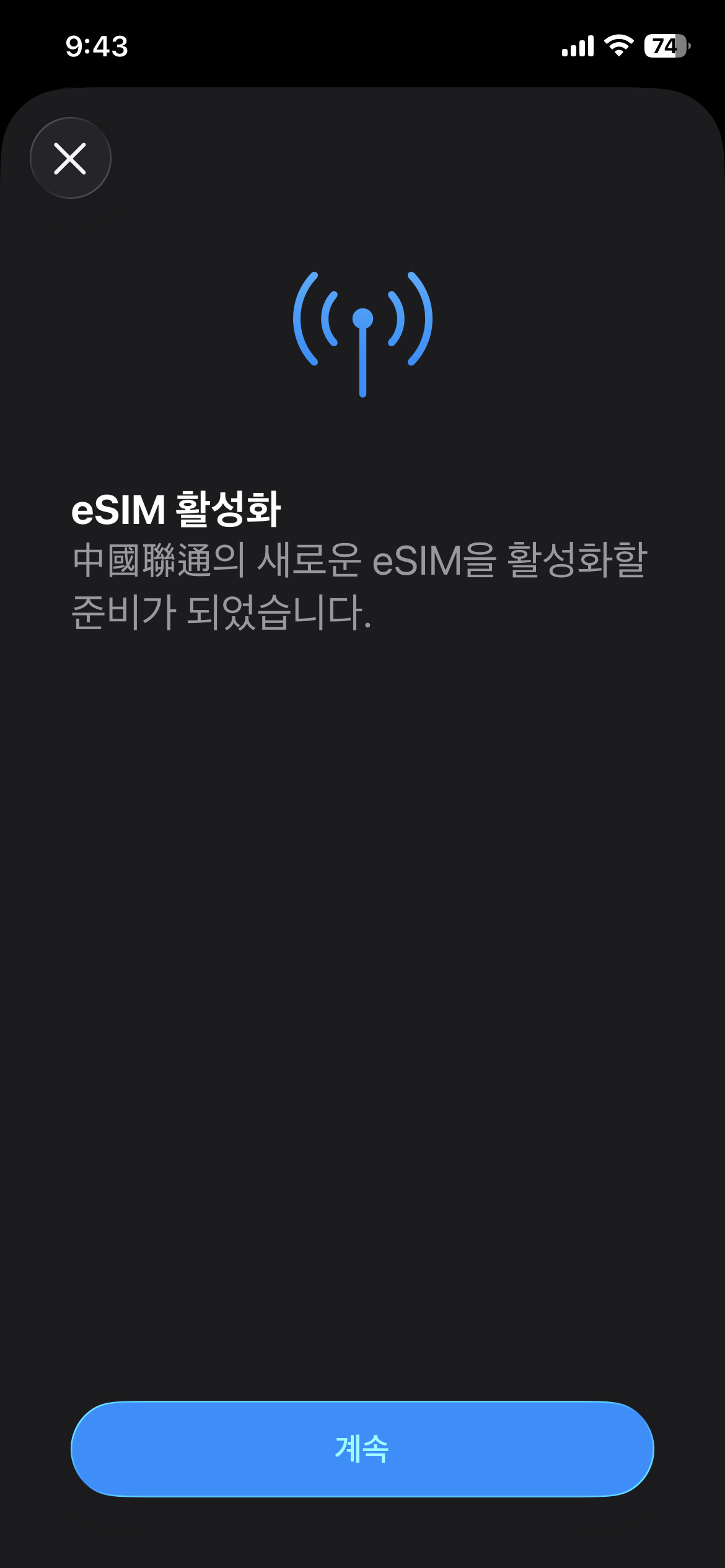
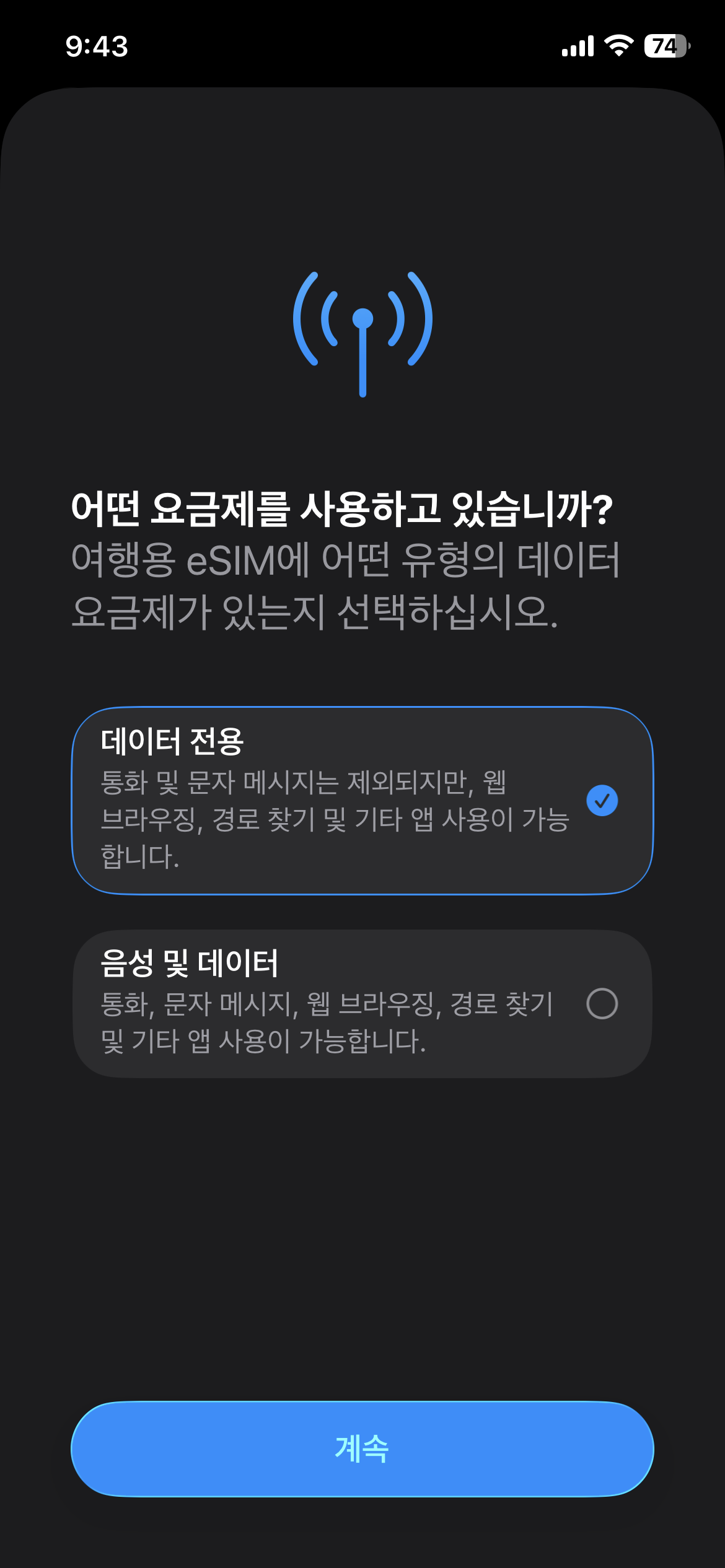
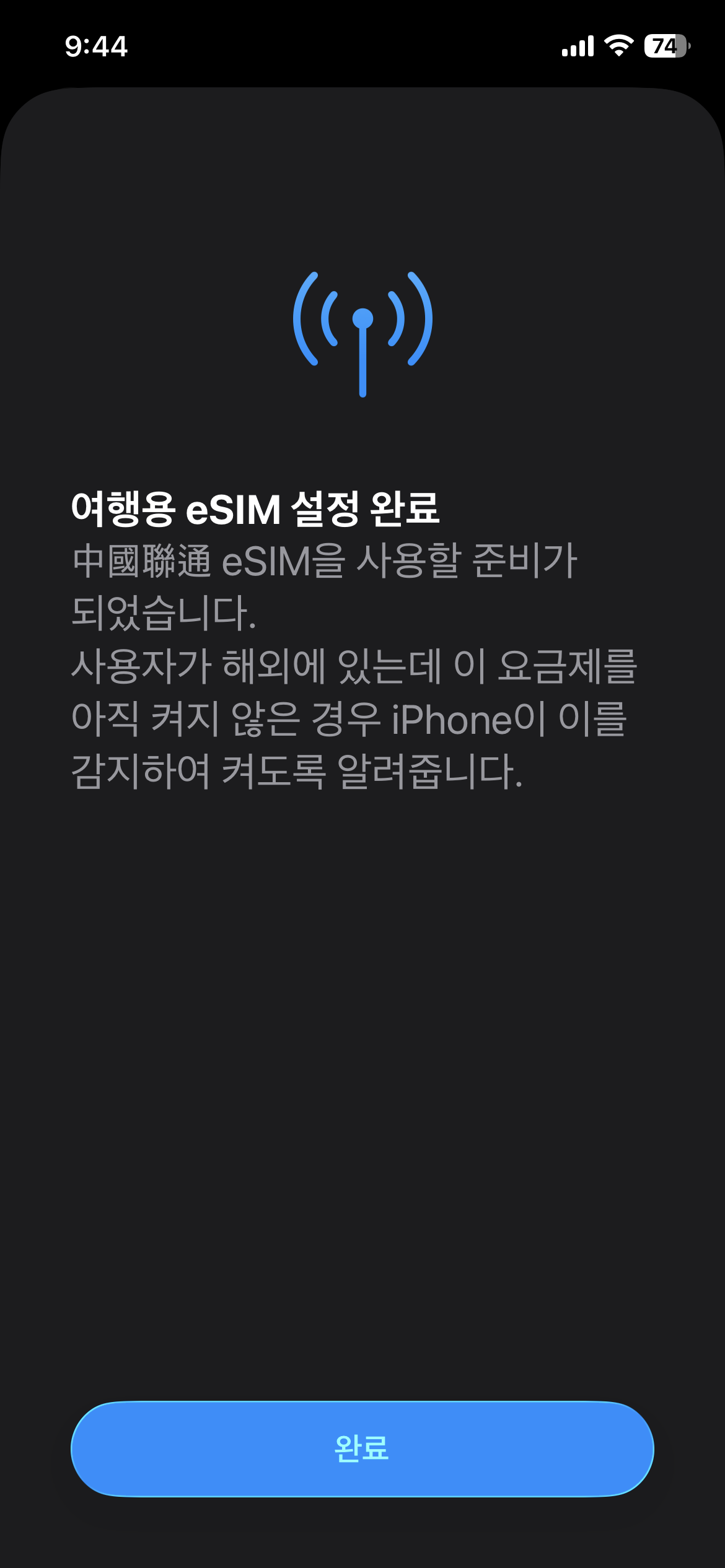
계속을 터치해 설치를 완료해주세요
eSIM 활성화 화면에서 "계속" 버튼을 터치하여 설치를 완료합니다.
5
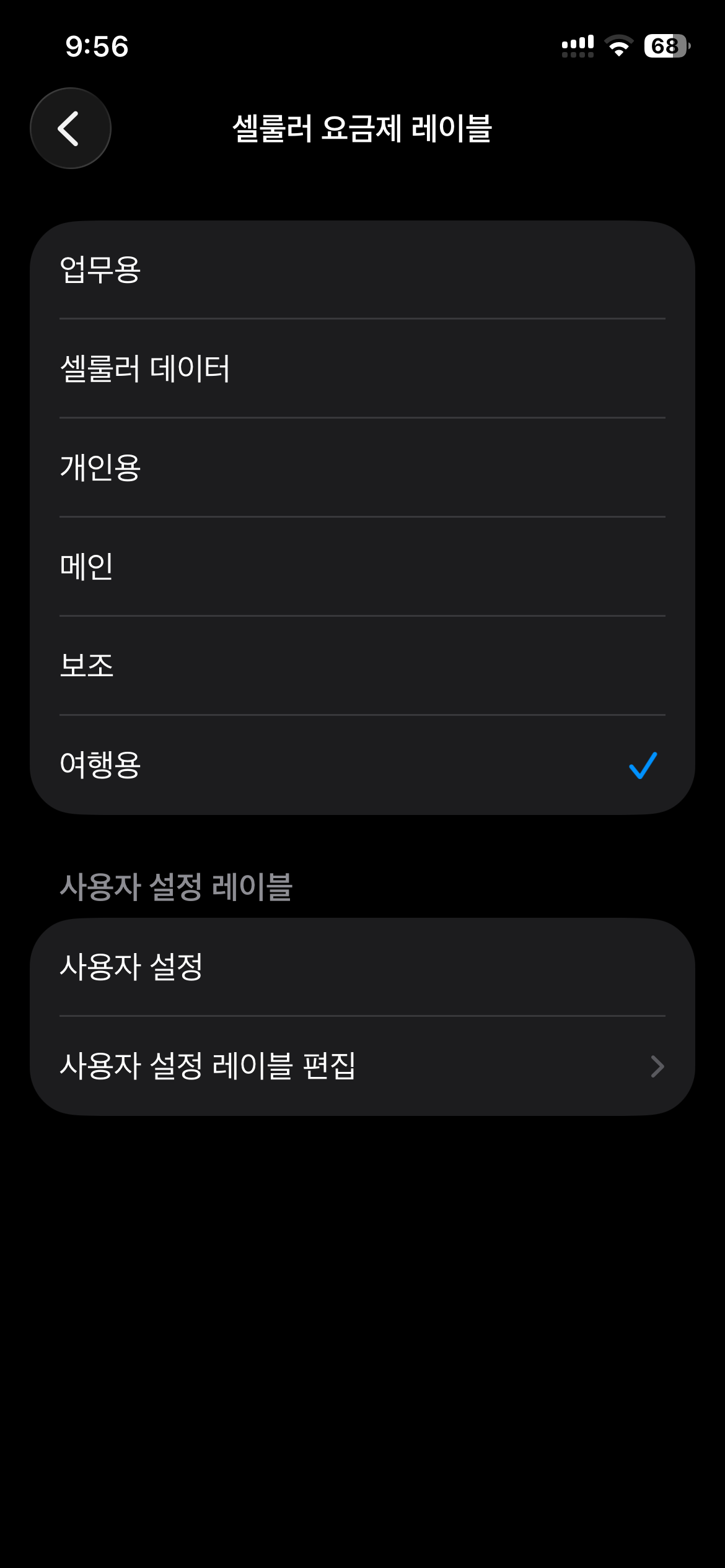
eSIM의 레이블을 '여행용'으로 설정해주세요
셀룰러 요금제 레이블 설정 화면에서 "여행용"을 선택합니다.
6
기본 회선은 메인을 사용해주세요
기본 회선 설정에서 "메인"을 선택합니다.
7
iMessage 및 FaceTime은 메인 회선을 선택해주세요
iMessage 및 FaceTime 설정에서 "메인" 회선을 선택합니다.
8
[한국에서 설치 시] 셀룰러 데이터는 메인으로 설정해주세요
셀룰러 데이터를 "메인"으로 설정하고, "셀룰러 데이터 전환 허용"은 끔(OFF)으로 설정합니다.
⚠️ 중요: 셀룰러 데이터 전환 허용을 끔(OFF)으로 설정하지 않으면 기존 메인 회선의 데이터가 사용되어 로밍 요금이 발생할 수 있습니다.
9
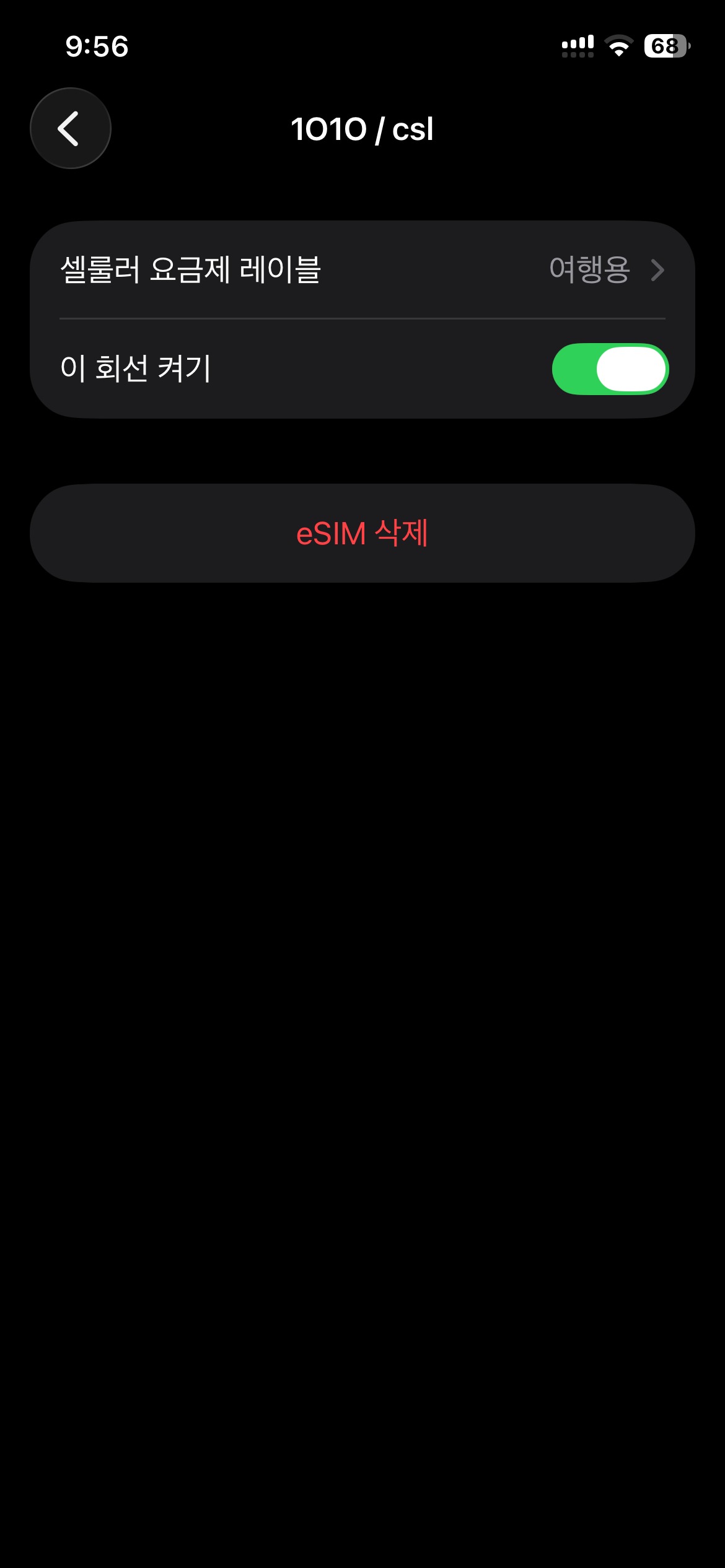
[한국에서 설치 시] 설정 > 셀룰러 > eSIM > '이 회선 켜기'를 '끔'으로 바꿔주세요
한국에서 설치한 경우, 여행지에 도착하기 전까지 eSIM을 비활성화 상태로 유지합니다.
💡 Tip: 한국에서 설치한 경우 여행지 도착 전까지 eSIM을 끔으로 설정해 두세요. 여행지 도착 후 켜기만 하면 됩니다.
10
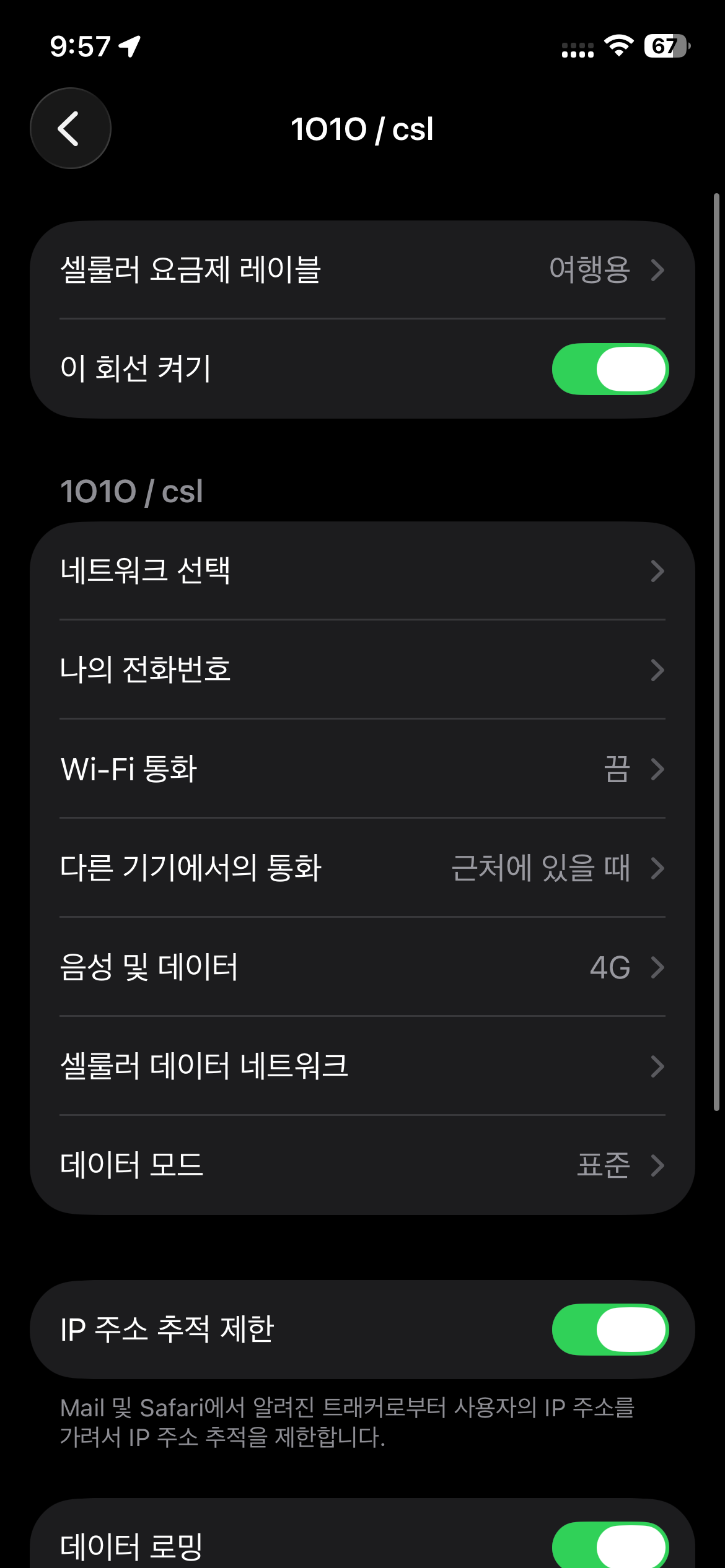
[현지 도착 후] 설정 > 셀룰러 > eSIM > '이 회선 켜기'를 '켬'으로 설정해주세요
여행지에 도착한 후 eSIM을 활성화하고 데이터 로밍을 켬으로 설정합니다.
11
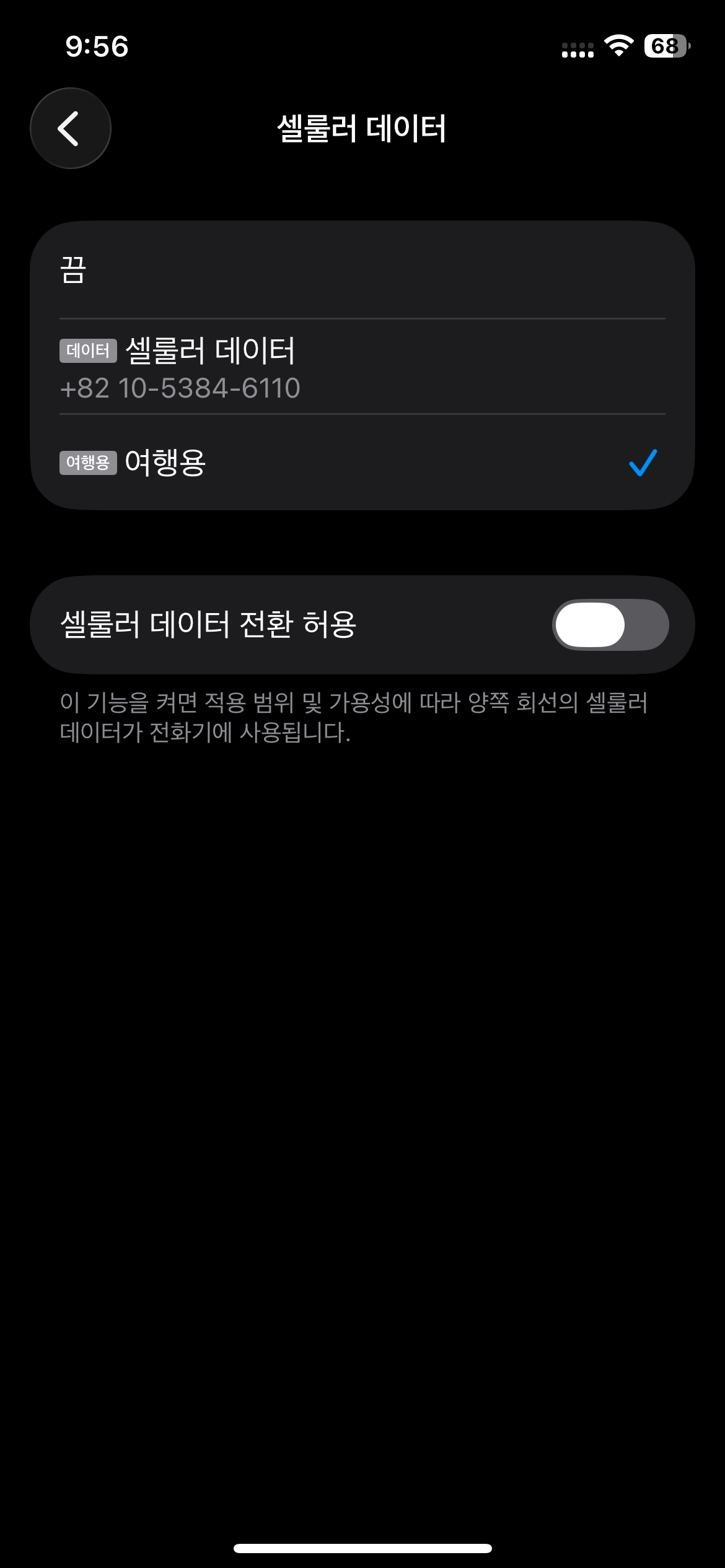
[현지 도착 후] 설정 > 셀룰러 > 셀룰러 데이터 > '여행용'을 체크 후 '셀룰러 데이터 전환 허용'을 '끔'으로 설정해주세요
현지 도착 후 셀룰러 데이터를 "여행용"으로 변경하고, 셀룰러 데이터 전환 허용은 끔(OFF)으로 설정합니다.
최종 설정 확인:
• 셀룰러 데이터: 여행용
• 셀룰러 데이터 전환 허용: 끔 (OFF)
• 기본 회선: 메인
• iMessage 및 FaceTime: 메인
• eSIM: 켬 (데이터 로밍 켬)