← 홈으로 돌아가기
⚠️ 주의: eSIM을 삭제할 경우 재설치 및 환불이 불가합니다. 등록이 안되거나 사용이 안 될 경우 삭제하지 마시고 이심시티 고객센터로 문의해 주세요.
1
iOS 아이폰 eSIM 설치
방법1. eSIM QR 설치
STEP.1 eSIM 요금제 추가
설정 > 셀룰러 > 셀룰러 요금제 > eSIM 추가
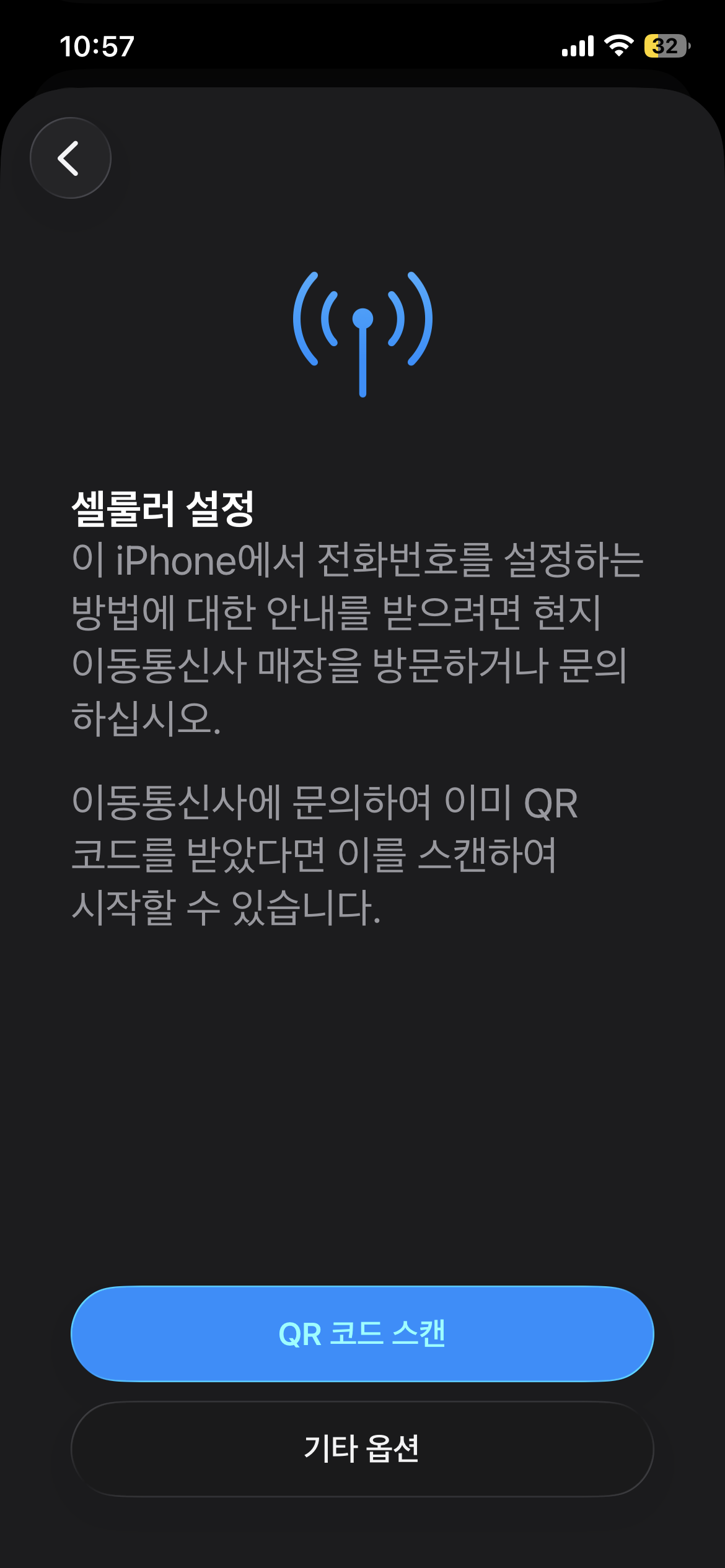
STEP.2 QR 코드 스캔
QR 코드 사용 > 다운로드 받은 QR 코드를 스캔해 주세요
방법2. eSIM 수동 설치
카메라 인식 오류 또는 QR 스캔이 어려운 환경에서는 아래 방법으로 수동 설치해 주세요.
STEP.1 세부사항 직접 입력
세부사항 직접 입력 선택
QR 코드 스캔 화면에서 "세부사항 직접 입력" 버튼을 선택합니다.
STEP.2 활성화 정보 입력
활성화 코드 입력
수동입력 정보는 수령하신 eSIM 정보보기에서 확인 가능합니다.
SM-DP+ 주소와 활성화 코드를 입력해주세요.
예시: SM-DP+ 주소: https://operator-sm-dp.com
활성화 코드: LPA:1$operator.com$ABCDE-12345
2
eSIM 활성화
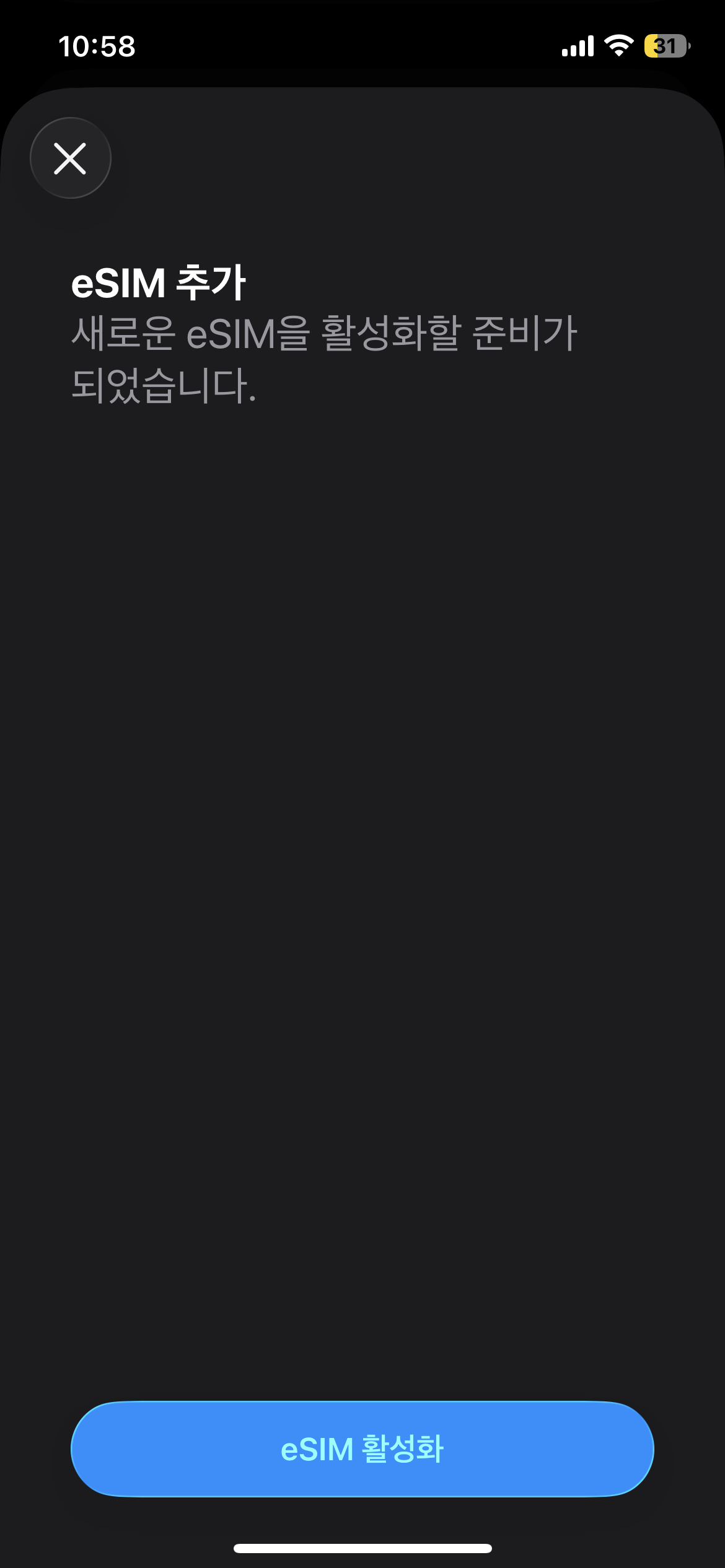
두 가지 방법 중 하나로 설치를 완료하시면, 다음 단계인 eSIM 활성화 과정으로 진행됩니다.
eSIM 활성화
eSIM 활성화 > "계속" 선택
eSIM 활성화 중 주의사항
- 데이터/Wi-Fi 연결 유지
- 앱 전환/강제 종료 금지
- 설치 완료까지 기다리기
- QR 재스캔 금지
3
eSIM 활성화 완료 후 설정 안내
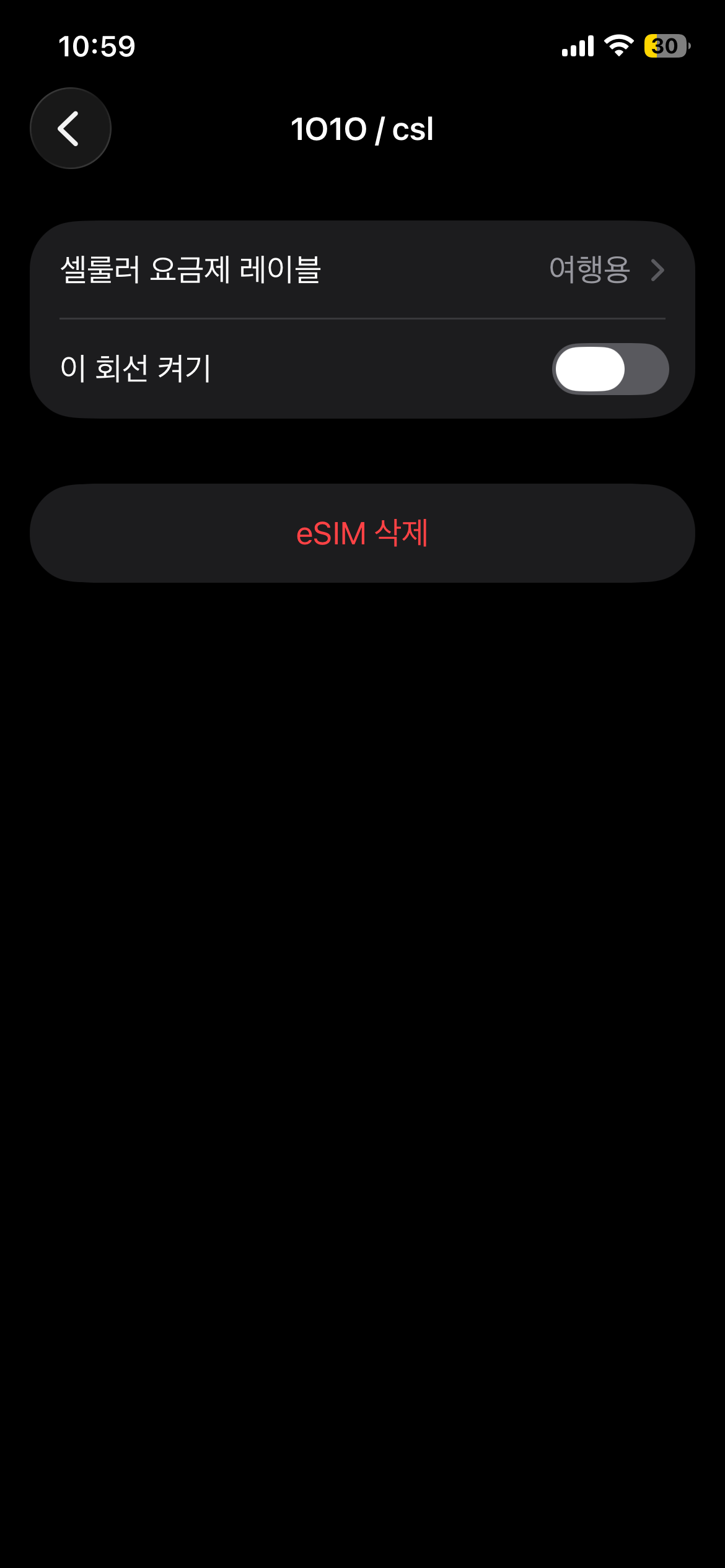
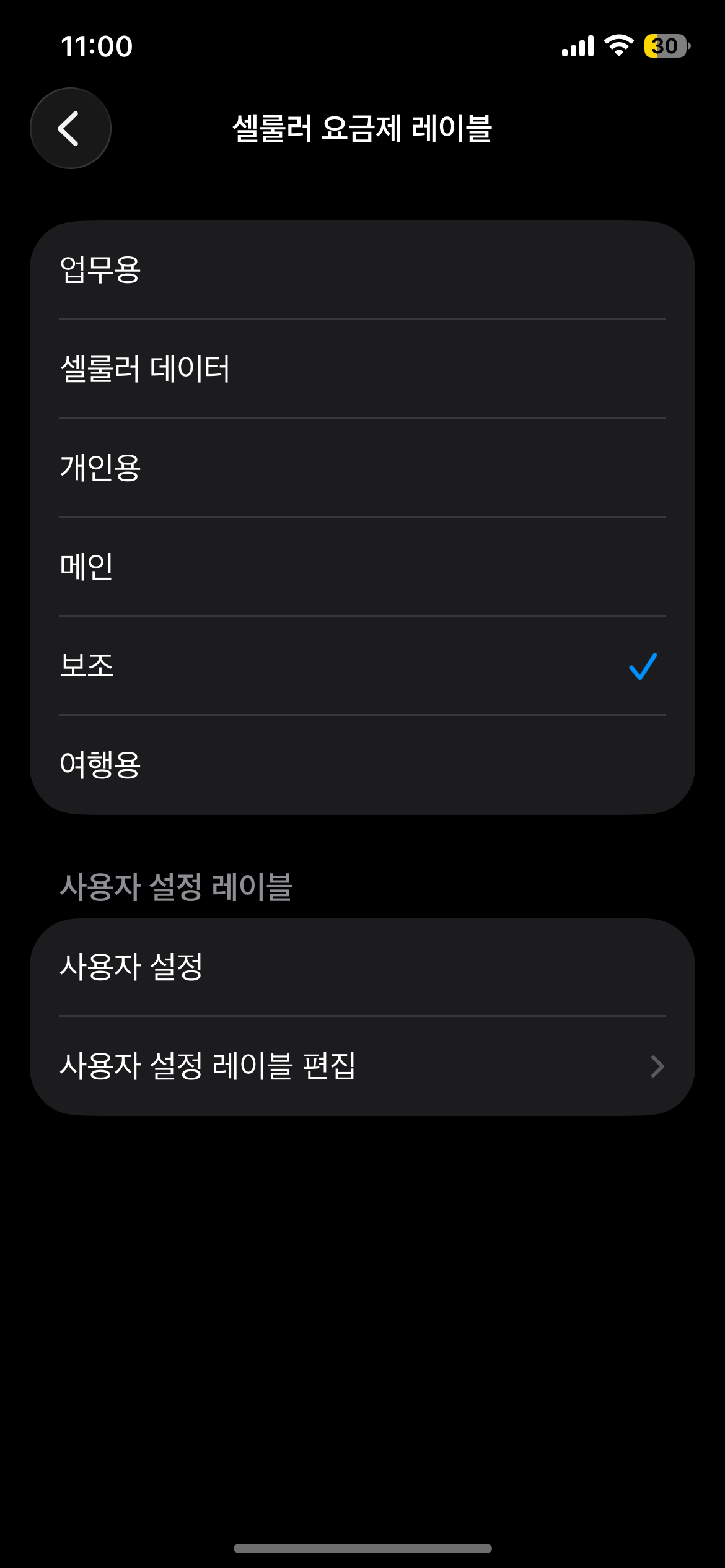
STEP.1 사용회선 지정
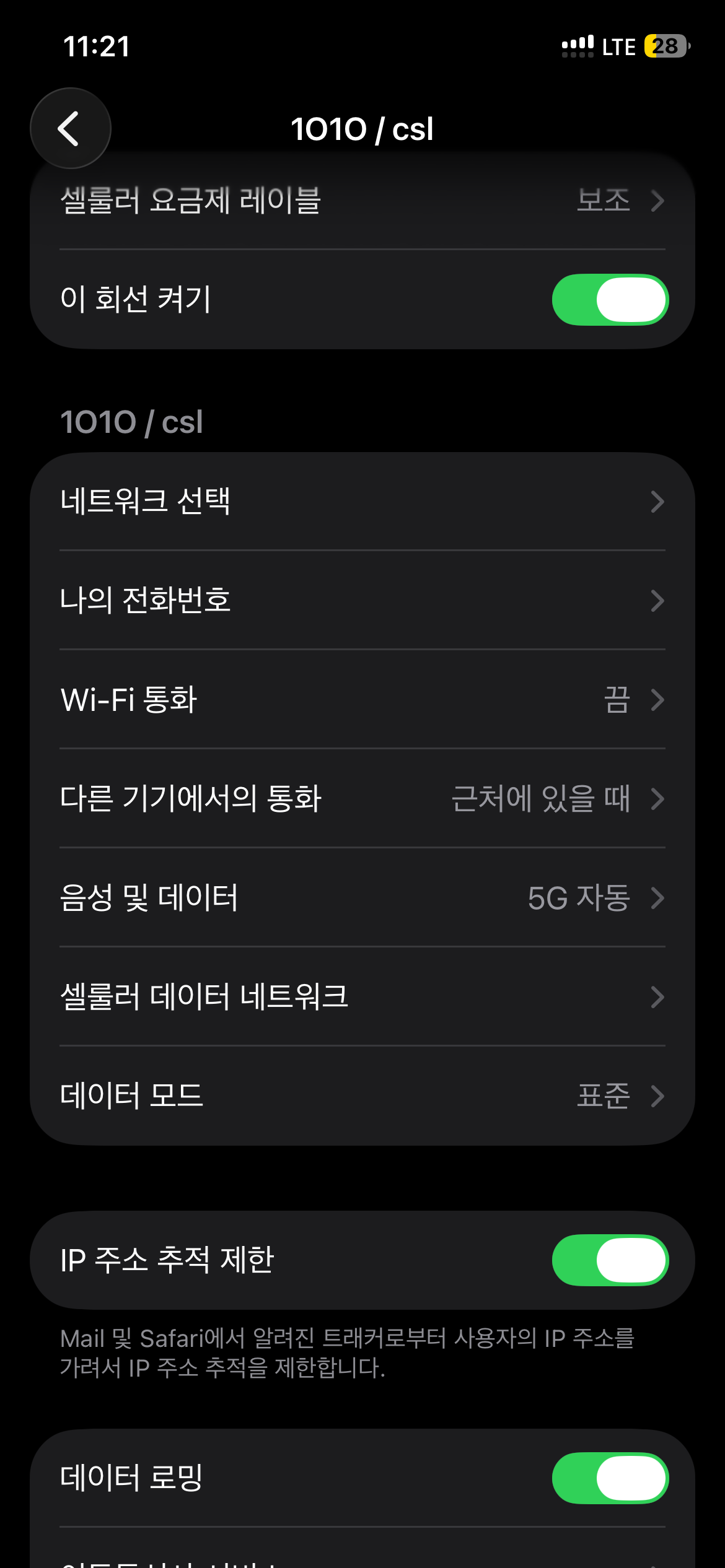
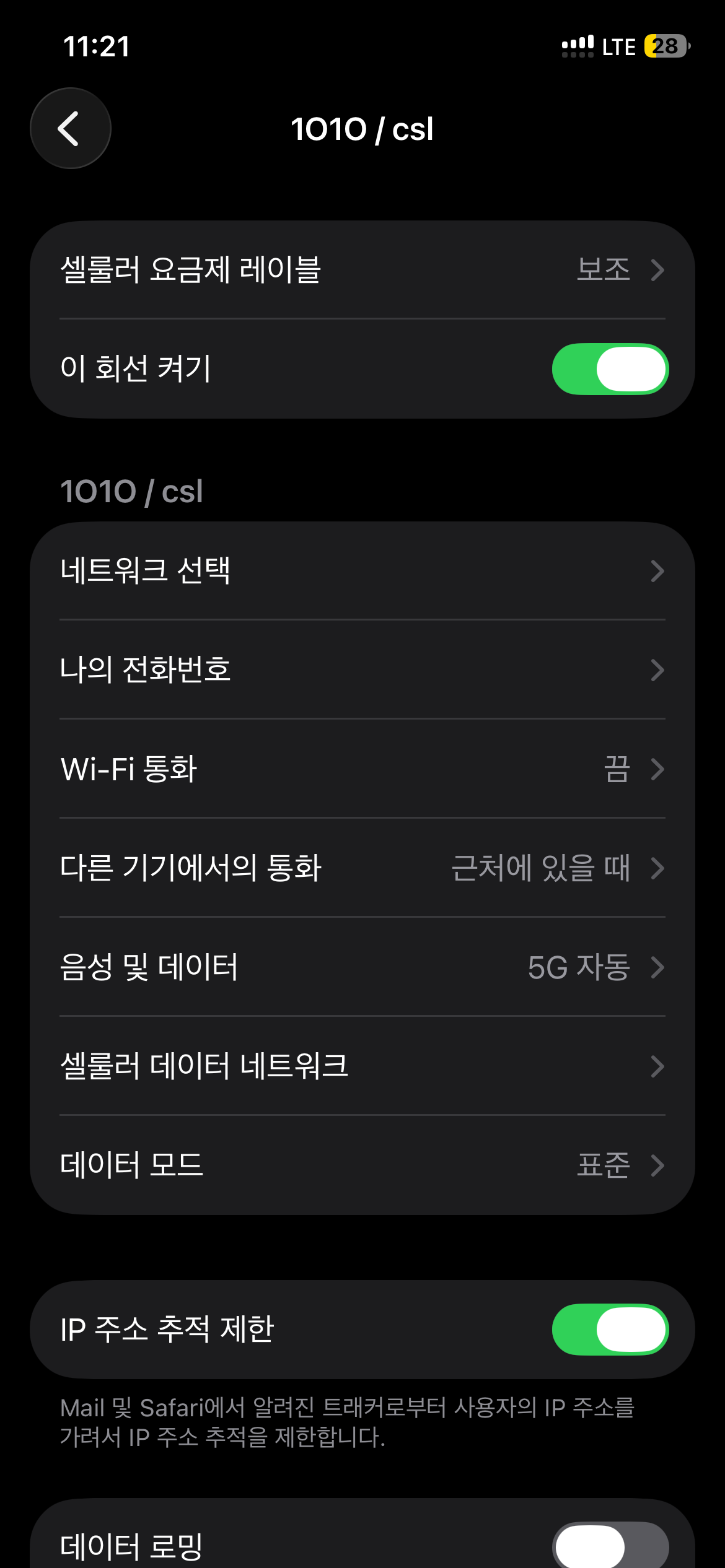
셀룰러 요금제 레이블
*기존 유심 > 메인
*eSIM > 보조 (자유롭게 설정)
STEP.2 기본회선 설정
기본 회선 > 메인 선택
기존 유심 > 메인 선택
STEP.3 iMessage 및 FaceTime
메인(사용유심) > 통화/메시지, iMessage/FaceTime
STEP.4 데이터 전환, 로밍설정
셀룰러 데이터 전환 허용 OFF
사용유심 > 메인 선택
[한국에서 설치 시] 셀룰러 데이터 > 메인, 데이터 전환 허용 OFF
[현지에서 설치 시] 셀룰러 데이터 > 보조, 데이터 전환 허용 OFF
⚠️ 중요: 데이터 전환 허용을 OFF로 설정하지 않으면 기존 메인 회선의 데이터가 사용되어 로밍 요금이 발생할 수 있습니다.
4
eSIM 설치 완료 확인
eSIM 설치 완료 확인사항
- 셀룰러 데이터 > 메인
- 기본 음성 회선 > 메인
- eSIM > 켬
- 활성화중 표시 (약 3-10분 소요)
🇰🇷 한국에서 설치한 경우
중요: 한국에서 설치한 경우, 여행지에 도착하기 전까지 eSIM을 비활성화 상태로 유지합니다.
설정 > 셀룰러 > SIMs > '보조' > '끄기'
설정 확인: 메인 > 켬, 보조 > 끔 (여행지 도착 후 보조를 켜주세요)
eSIM 현지도착 후 사용
현지 도착하셔서 다음 단계를 진행해 주세요!
설정 > 셀룰러
여행용 회선 (eSIM)
데이터 전환, 데이터로밍
여행용 회선 (eSIM) > 로밍 켬
메인 회선
데이터 전환, 데이터로밍
메인 회선 > 로밍 끔
셀룰러 데이터 변경
셀룰러 데이터 > 여행용으로 변경
설정 > 셀룰러 > 셀룰러 데이터 > 여행용 선택
현지 도착후 사용 시
- 셀룰러 데이터 > 여행용
- 기본 음성 회선 > 메인
- eSIM > 켬
- 여행용 데이터 로밍 > ON
- 메인 데이터 로밍 > OFF
🎉 설치 및 활성화 완료!
최종 설정 확인: 셀룰러 데이터 > 여행용, 메인 > 켬 (데이터 로밍 OFF), 보조 > 켬 (데이터 로밍 ON)
이제 해외에서 안전하게 데이터를 사용하실 수 있습니다.