← 홈으로 돌아가기
⚠️ 주의: eSIM을 삭제할 경우 재설치 및 환불이 불가합니다. 등록이 안되거나 사용이 안 될 경우 삭제하지 마시고 이심시티 고객센터로 문의해 주세요.
📱 설치 방법 선택
한국에서 미리 설치하거나 여행지에 도착한 후 설치할 수 있습니다. 두 방법 모두 동일하며, 한국에서 설치한 경우 여행지 도착 후 eSIM을 켜기만 하면 됩니다.
1. eSIM 설치
1
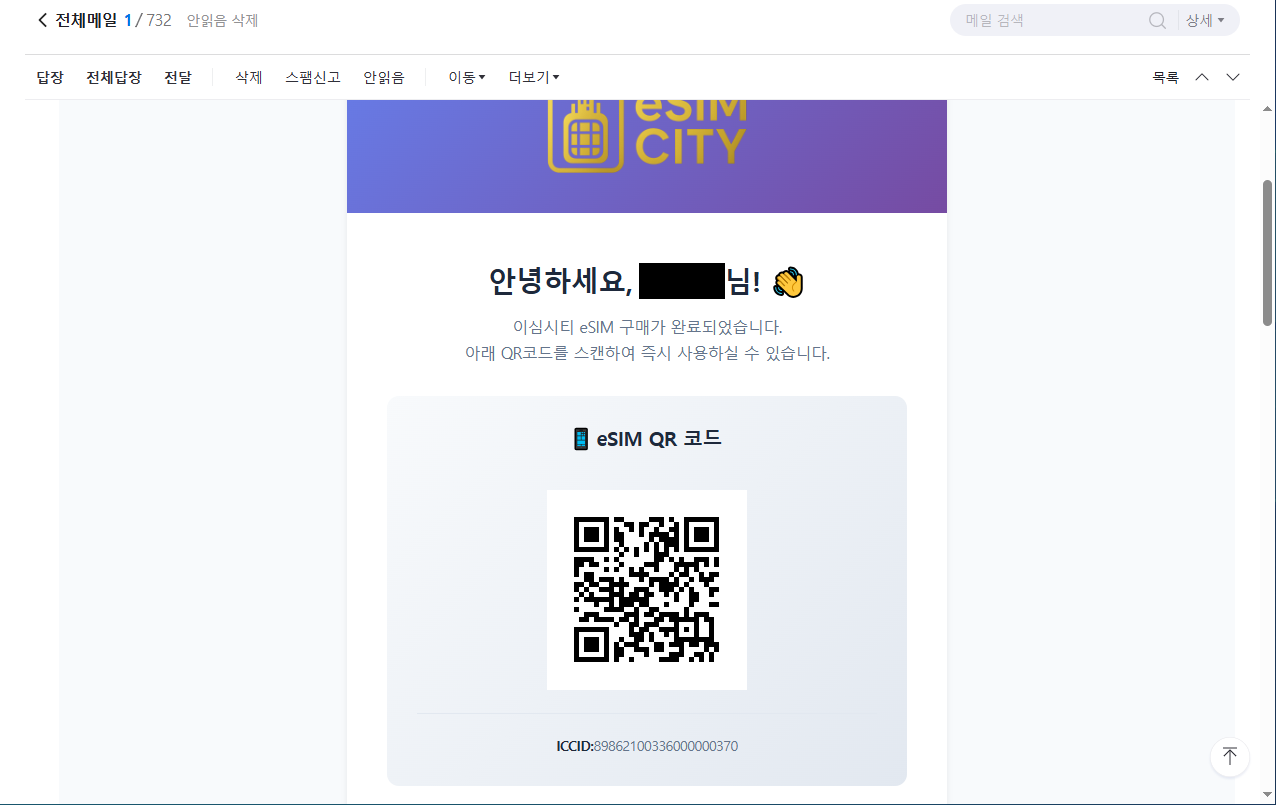
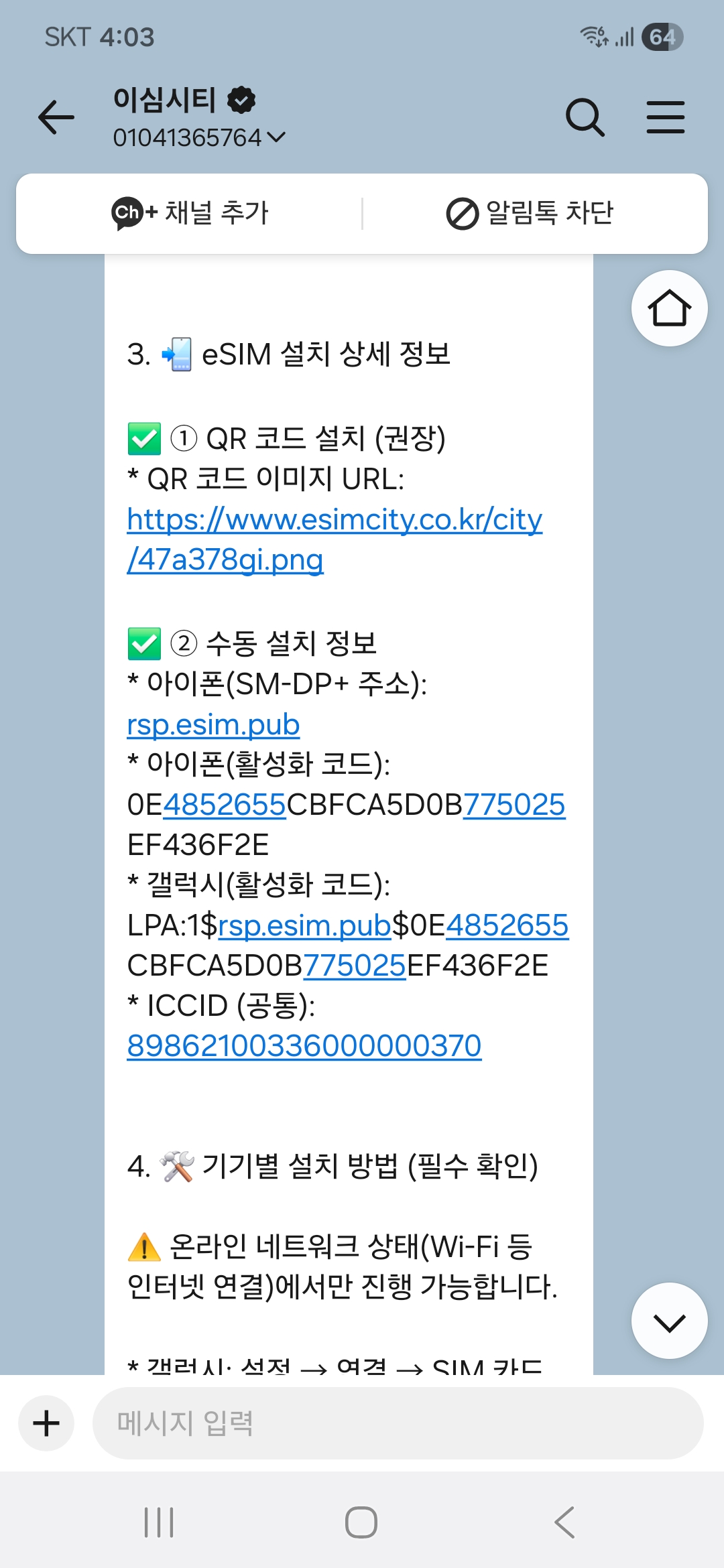
구매 후 이메일 or 문자 or 알림톡로 받은 화면을 확인해 주세요
2
설정 > 연결 > SIM 관리자
설정 > 연결 > SIM 관리자 > eSIM 추가 선택 (네트워크 환경에서 가능)
3
QR 코드 스캔
알림톡으로 받은 QR 스캔 또는 저장된 이미지로도 스캔 가능합니다.
📝 QR코드 스캔이 어렵다면: "활성화 코드 입력"을 선택하여 eSIM 정보를 수동으로 입력할 수 있습니다. (예: LPA:1$operator.com$ABCDE-12345)
4
SIM 설정
SIM 설정 '다음' > 통화용 SIM 설정 'SIM 1' > 메세지용 SIM 설정 'SIM 1' > 데이터용 SIM 설정 'eSIM 1' > 완료
⚠️ 중요: 3분~10분 정도 소요됩니다. 뒤로가거나 나가지 마세요!
5
설치 완료 확인
SIM 관리자에서 'eSIM 1'이 표시되는지 확인합니다.
🇰🇷 한국에서 설치한 경우
중요: 한국에서 설치한 경우, 여행지에 도착하기 전까지 eSIM을 OFF로 설정해주세요.
SIM 관리자 > eSIM 1 '끄기'
설정 확인: SIM 1 > ON, eSIM 1 > OFF (여행지 도착 후 ON으로 변경)
2. 현지 도착 후 사용
✈️ 여행지 도착 후
한국에서 설치한 경우: 여행지에 도착하면 eSIM을 켜주세요.
여행지에서 설치한 경우: 이미 설치가 완료되었으므로 바로 활성화 단계로 진행하세요.
1
[한국에서 설치한 경우만] 연결 > SIM 관리자 > eSIM 1 '켜기'
한국에서 설치하고 OFF로 설정했던 eSIM을 켜주세요.
여행지에 도착하면 현지 네트워크에 자동으로 연결됩니다.
2
주 사용 SIM 카드 설정
SIM 관리자 하단 > 주 사용 SIM 카드 - 모바일 데이터 > eSIM 1으로 변경 > 적용
모바일 데이터를 eSIM 1로 변경하고 데이터 전환을 OFF로 설정합니다.
3
데이터 로밍 설정
연결 > 해외 로밍 > 데이터 로밍 사용 'ON' > 모두 동의
4
[권고사항] LTE 우선모드로 변경
연결 > 모바일 네트워크 > 'LTE 우선모드'로 변경
🎉 설치 및 활성화 완료!
최종 설정 확인: SIM 1 > ON, eSIM 1 > ON, 모바일 데이터 > eSIM 1
이제 해외에서 안전하게 데이터를 사용하실 수 있습니다.